La sensación no basta. Tú abres tu web desde el ordenador de la oficina, con buena conexión. Tu cliente la abre desde el móvil, en la calle, por primera vez.
Te contamos cómo hacer la prueba, cómo leerla, qué suele frenar una web en WordPress y qué puedes arreglar tú sin romper nada.
- PageSpeed Insights es gratuito y, si tu web tiene suficientes visitas, te dice cómo la vive la gente real, no sólo una prueba de laboratorio.
- Las tres Core Web Vitals (LCP, INP y CLS) medidas con usuarios reales son lo que Google usa como señal de experiencia, no la nota de 0 a 100.
- En WordPress, las causas más habituales son imágenes demasiado pesadas, plugins que sobran y un servidor o una versión de PHP que se han quedado cortos.
- Comprimir imágenes y quitar plugins que no usas lo puedes hacer tú con una copia hecha; la caché, el código y el cambio de servidor, mejor con alguien que sepa.
Por qué importa que tu web vaya lenta
Una web lenta puede perder visitas antes de que nadie vea lo que ofreces. El dato más citado es de Google: en un estudio publicado en septiembre de 2016, con datos de Google Analytics de marzo de 2016 de unos 3.700 sitios, el 53 % de las visitas desde el móvil se abandonaban si la página tardaba más de 3 segundos en cargar. Es un dato antiguo y de móvil, así que tómalo como una idea de por dónde van los tiros, no como lo que le pasará a tu web.
Lo que sí está vigente es que Google tiene en cuenta estas métricas: su documentación (Google Search Central) dice que las Core Web Vitals las usan sus sistemas de clasificación, como una señal más entre muchas. También avisa de que tener buenas métricas no garantiza aparecer arriba, y de que Google seguirá mostrando la página más relevante aunque cargue peor.
Traducido: la velocidad sola no te saca de la página tres de Google, pero una web lenta espanta a gente que ya te había encontrado.
Cómo pasar PageSpeed Insights paso a paso
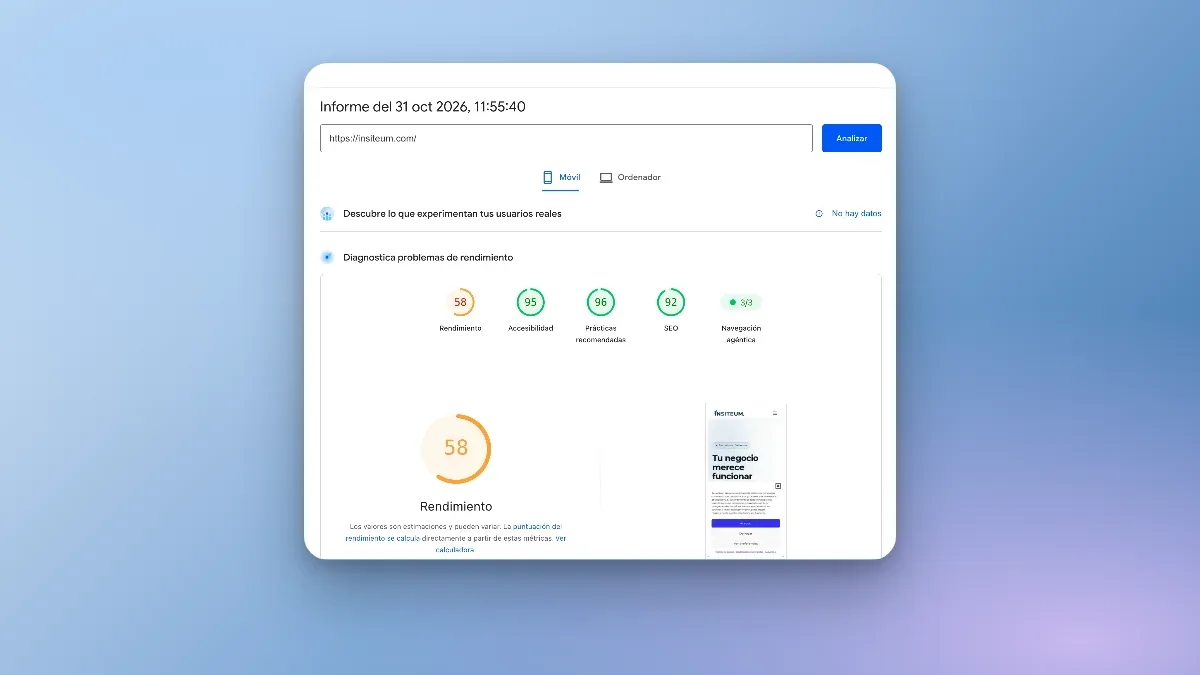
PageSpeed Insights es una web de Google que analiza cualquier página y te devuelve dos cosas: cómo la viven los usuarios reales, si hay datos suficientes, y una prueba simulada con consejos. Se hace así:
- Entra en pagespeed.web.dev desde el navegador.
- Pega la dirección de la página que quieres medir: primero la portada y después la que más te importe.
- Pulsa en analizar y espera a que termine.
- Asegúrate de que estás viendo el resultado del móvil, no el de ordenador.
- Lee primero el bloque de arriba (usuarios reales) y sólo después la nota y los consejos de abajo.
Si repites la prueba y la nota cambia unos puntos, es normal: la documentación de PageSpeed Insights explica que la red y el equipo que hace la prueba introducen variaciones.
Qué significan LCP, INP y CLS en lenguaje humano
Las Core Web Vitals son tres medidas con las que Google resume si una página se ve rápido, responde rápido y no da saltos. Cada una tiene un umbral de «bueno» y uno de «malo»:
| Métrica | Qué mide, en cristiano | Bueno | Malo |
|---|---|---|---|
| LCP (Largest Contentful Paint) | Cuánto tarda en verse lo más grande de la pantalla, normalmente la foto o el titular principal | 2,5 segundos o menos | Más de 4 segundos |
| INP (Interaction to Next Paint) | Cuánto tarda la página en reaccionar cuando tocas un botón o abres un menú | 200 milisegundos o menos | Más de 500 milisegundos |
| CLS (Cumulative Layout Shift) | Cuánto se mueve el contenido mientras carga, como cuando vas a pulsar y el botón salta. No se mide en tiempo: es una puntuación | 0,1 o menos | Más de 0,25 |
El INP es la más nueva: sustituyó a una medida anterior llamada FID el 12 de marzo de 2024.
Para aprobar, Google mira el percentil 75 de cada métrica, por separado para móvil y ordenador. Simplificando: alrededor del 75 % de las visitas tiene que quedar en la zona buena en cada métrica, y no tienen por qué ser las mismas visitas en las tres. Si no hay datos suficientes, PageSpeed Insights puede no dar evaluación; si sólo falta el INP y hay datos de LCP y CLS, puede evaluarla con esas dos.
Datos de usuarios reales frente a la nota de 0 a 100
Lo que importa es el bloque de usuarios reales, no la nota grande del círculo de color. PageSpeed Insights te enseña dos tipos de datos que conviene no mezclar.
Los datos de campo salen del informe de experiencia de usuarios de Chrome (CrUX, por sus siglas en inglés) y recogen lo que ha vivido en los últimos 28 días una muestra de visitantes reales que usan Chrome, con móviles y conexiones de todo tipo. No es todo tu público, pero sí gente real. Ahí verás si apruebas o no la evaluación de Core Web Vitals.
Los datos de laboratorio son una prueba simulada que hace Lighthouse, otra herramienta de Google, en el momento: carga tu página una vez en un móvil de gama media con una conexión móvil lenta simulada. De ahí sale la nota de 0 a 100. Según Google, de 90 para arriba es buena, de 50 a 89 necesita mejorar y por debajo de 50 es mala.
Una es la foto de un solo móvil en un momento y la otra, el resumen de muchas visitas reales. Por eso puedes tener un 55 de nota y aprobar las Core Web Vitals, o al revés.
Si tu web es pequeña y no tiene muchas visitas, lo más probable es que no veas datos de campo de esa página. En ese caso PageSpeed Insights intenta enseñarte los de todo tu dominio, y si tampoco hay suficientes, no muestra ninguno. Entonces la nota de laboratorio y sus consejos sirven para orientarte. Google lo dice claro en su documentación: perseguir una puntuación perfecta sólo por SEO (posicionamiento en Google) puede no ser el mejor uso de tu tiempo.
Por qué mi web va lenta: las causas habituales
En WordPress, cuando mi web va lenta, suele aparecer alguna de estas causas. La documentación oficial de WordPress señala como factores el servidor, la configuración, las versiones del software, el número y el peso de las imágenes y los plugins.

Imágenes demasiado pesadas. Es de lo primero que conviene mirar. Una foto sacada con el móvil y subida tal cual puede pesar varios megas y ser justo el elemento grande que mide el LCP. Pongamos, como ejemplo, una peluquería de Viladecans que abre su portada con un carrusel de cinco fotos a tamaño original: en la oficina parece rápida y en un móvil con poca cobertura se arrastra.
Plugins que sobran. Cada plugin añade su código, y algunos lo cargan en todas las páginas aunque sólo se use en una. WordPress lo dice sin rodeos: el número de plugins y su rendimiento tienen un gran impacto en la velocidad del sitio. Sliders, galerías o tres plugins que hacen lo mismo son sospechosos habituales.
Servidor y versión de PHP. PHP es el lenguaje con el que funciona WordPress por dentro. WordPress recomienda la versión 8.3 o superior, y su propia herramienta de diagnóstico avisa de que las versiones nuevas están hechas pensando en el rendimiento. Una pista es el tiempo que tarda en llegar el primer byte de la página (TTFB): web.dev, la web de Google para desarrolladores, propone que quede en 0,8 segundos o menos. Pero un TTFB alto no señala sólo al hosting: también lo suben las redirecciones, la conexión, el DNS o un WordPress que tarda en generar la página. Hay que aislar la causa antes de culpar al servidor.
Cosas que se mueven. Las imágenes sin ancho y alto definidos, los banners de publicidad y los vídeos incrustados hacen saltar el contenido mientras carga. Eso es lo que castiga el CLS.
Scripts de terceros. Chats, píxeles de publicidad, mapas o widgets de reseñas pueden frenar la respuesta al tocar (INP). Revisa si todos hacen falta.
Qué puedes arreglar tú y qué no
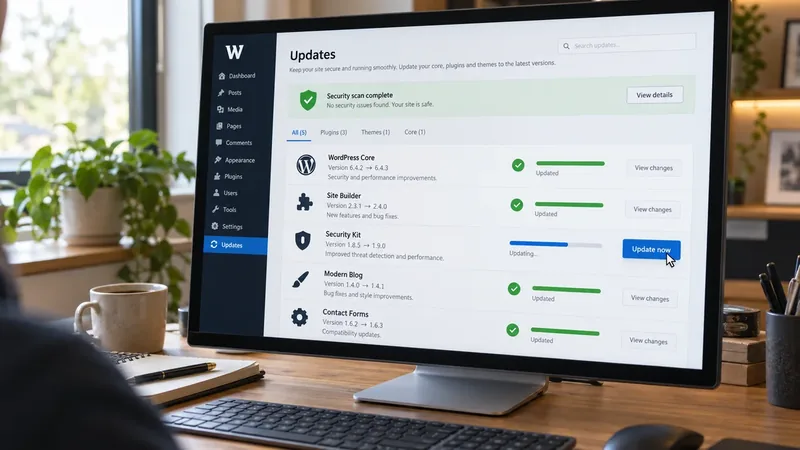
Hay arreglos que puedes hacer tú con poco riesgo y otros que, mal hechos, rompen la web. Haz siempre una copia de seguridad antes de tocar nada y, si tu hosting te lo permite, prueba primero en una copia de la web.
Lo que puedes hacer tú, en poco rato si la web es sencilla:
- Entra en Plugins y borra los que están desactivados y no vas a usar. Después desactiva uno a uno los que sospeches que no sirven y comprueba que la web sigue funcionando; es lo mismo que recomienda WordPress para encontrar el que pesa. Ojo: un plugin que parece inútil puede estar sosteniendo una función, como un formulario o una redirección.
- Antes de subir una foto, redúcela al tamaño al que se va a ver en pantalla (una foto del móvil suele ser mucho más grande de lo necesario, aunque conviene dejar margen para pantallas de alta densidad) y comprímela con cualquier herramienta gratuita. Si la web lo permite, usa formatos modernos como WebP o AVIF; WordPress admite AVIF desde la versión 6.5, publicada en 2024, si el servidor lo soporta.
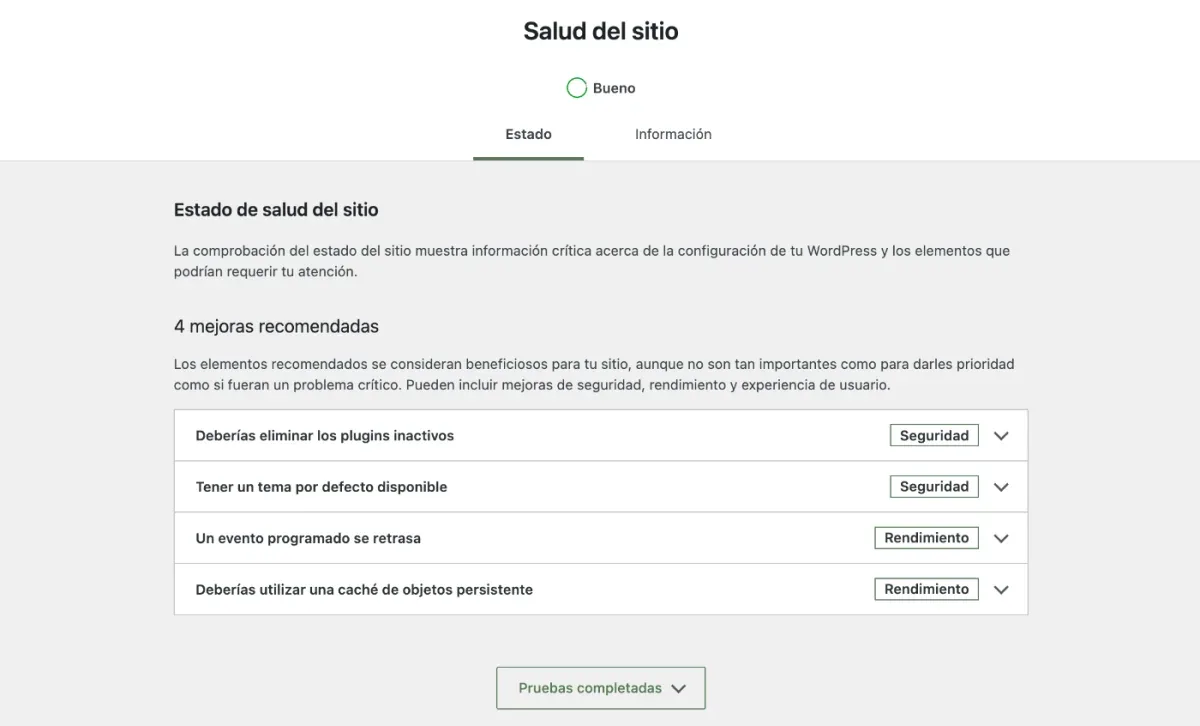
- Ve a Herramientas, Salud del sitio, y mira si te avisa de una versión de PHP antigua o de otros problemas de rendimiento. Con eso ya sabes qué pedirle a tu proveedor de hosting.
- Cambia el carrusel de la portada por una sola imagen bien comprimida. Es un cambio de diseño, pero puede notarse en el LCP.
Lo que necesita a alguien: configurar una caché (que guarda copias listas de tus páginas para servirlas sin rehacerlas cada vez), retrasar o combinar scripts, cambiar de tema, actualizar PHP sin comprobar antes que todos los plugins son compatibles, o cambiar de servidor. Un salto de PHP sin revisar puede tumbar la web entera.
Si quieres que lo hagamos nosotros, en el servicio de optimización de velocidad web para WordPress medimos tu web, hacemos copia de seguridad, optimizamos imágenes, caché y plugins y te entregamos un informe con los números de antes y después. Y si lo que te preocupa es que la web se vuelva a ralentizar con el tiempo, eso entra en el mantenimiento web mensual, que explicamos también en mantenimiento web y SEO para pymes.
No te vamos a prometer un 100 en PageSpeed Insights. Hay webs con un tema muy pesado o un constructor visual que cargan mucho código de base, y ahí subir de 40 a 90 puede exigir rehacer la web, no optimizarla. Si lo vemos en el análisis inicial, que es gratuito, te lo decimos antes de presupuestar. La optimización puntual empieza en 250 € sin IVA y, según nuestra página del servicio, suele llevar de una a dos semanas según el estado de la web; es una referencia, no un plazo ni una mejora garantizados.
Tampoco te vamos a decir que una web rápida te subirá en Google. Ayuda, pero la relevancia del contenido pesa más. Y si tu web tiene cuatro visitas al mes, puede que el problema no sea la velocidad, sino que nadie la encuentra, que no lo estés midiendo bien o que la web no sea tu canal principal: antes de invertir en arañar milisegundos, mira esos datos.
Preguntas frecuentes sobre la velocidad de una web
¿Cada cuánto tengo que pasar PageSpeed Insights?
Después de cada cambio importante (un plugin nuevo, un rediseño) y cada pocos meses. Los datos de usuarios reales cubren los últimos 28 días, así que una mejora tarda unas semanas en verse del todo ahí.
¿Mi web va lenta si en el ordenador carga bien?
Puede ser. La prueba de PageSpeed Insights en móvil simula un teléfono de gama media con una conexión móvil lenta, más parecido a lo que usan muchos clientes que tu ordenador de la oficina.
¿Un plugin de caché lo arregla todo?
No. La caché ayuda a que el servidor responda antes, pero no aligera imágenes de varios megas ni quita los saltos de diseño. Y mal configurada puede romper formularios o la cesta de una tienda.
¿Cambiar de hosting hará que mi web vaya rápida?
Ayuda si el servidor es parte del cuello de botella. Un TTFB alto es una pista, no un diagnóstico: también puede haber problemas de red, DNS, redirecciones o de procesamiento de WordPress. Si lo que pesa son las imágenes o los plugins, la web seguirá lenta en un servidor mejor. Separa esas causas antes de mudarte.
Fuentes y referencias
- Google: Web Vitals (web.dev)
- Google: Acerca de PageSpeed Insights
- Google: INP pasa a ser una Core Web Vital (web.dev, 12 de marzo de 2024)
- Google Search Central: Experiencia en la página
- Google Search Central: Core Web Vitals y los resultados de búsqueda
- Google: The need for mobile speed (septiembre de 2016)
- WordPress: Optimización del rendimiento
- WordPress: Pantalla de Salud del sitio
- WordPress: Requisitos del servidor
- WordPress 6.5 añade compatibilidad con AVIF
- Google: Optimizar el CLS (web.dev)
- Google: Time to First Byte (web.dev)
¿Te encaja lo que has leído? Lo miramos para tu negocio.
Sin compromiso, sin spam. Prometido.